


Az e-mail automatikus beállítása iOS-eszközökön
A cPanel tartalmaz egy Mail Client Automatic Configuration Script-et, amely az iOS rendszerrel használható iPhone/iPad/iPod esetén. Ez a szkript biztonságosan megadja e-mail fiókjának szükséges adatait egy iOS konfigurációs profilban, amelyet könnyen telepíthet. Ez az útmutató tartalmazza a lépéseket az e-mail fiók iOS-eszközön való automatikus beállításához a cPanel használatával.
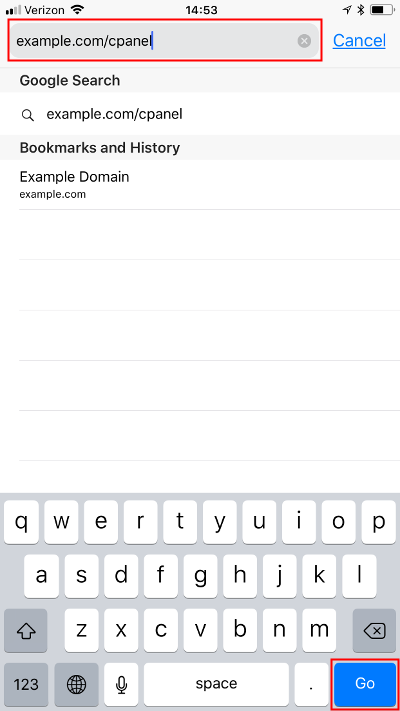
- iPhone/iPad/iPod készülékén nyissa meg a Safarit, és navigáljon a cPanel bejelentkezési oldalára.
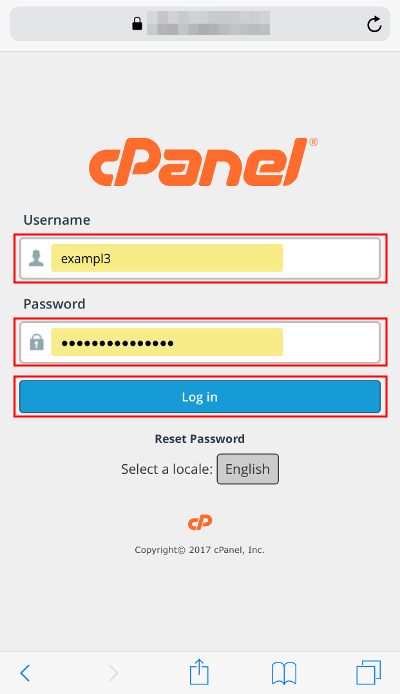
- Jelentkezzen be a cPanelbe. Ügyeljen arra, hogy azt a cPanel felhasználónevet használja, amely a beállítani kívánt e-mail fiók tulajdonosa.
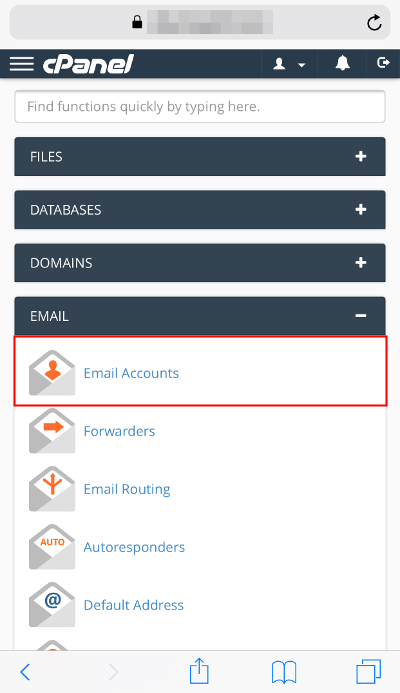
- Az E-mail részben koppintson az E-mail fiókok elemre .
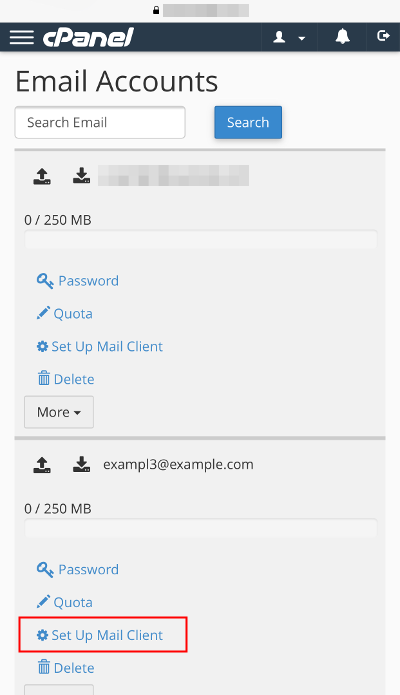
- Az E-mail fiókok listában keresse meg a beállítani kívánt e-mail címet. Koppintson a "Connect Devices" elemre (a képernyőkép a cPanel korábbi verziójában készült, ezért azon eltérő a szöveg).
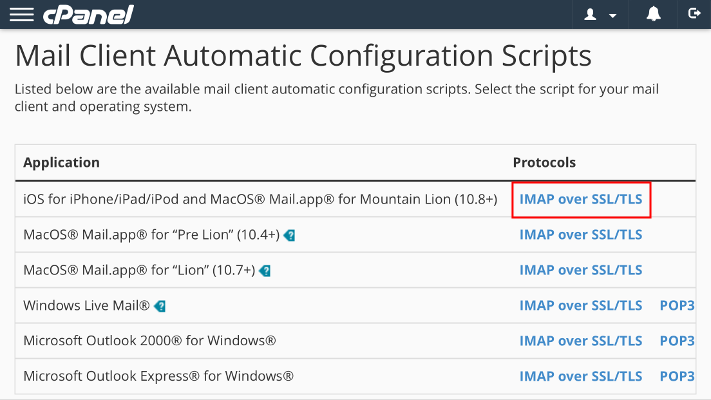
- A Mail Client Automatic Configuration Scripts alatt találja az iOS iPhone/iPad/iPod és a MacOS Mail.app alkalmazást . A szkript megnyitásához érintse meg a jobb oldalon található "IMAP SSL/TLS megoldáson keresztül" hivatkozást.
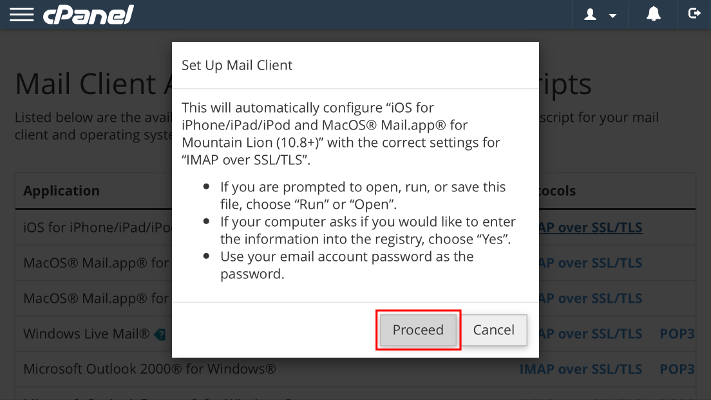
- Érintse meg a "Tovább" gombot a szkript futtatásának megerősítéséhez.
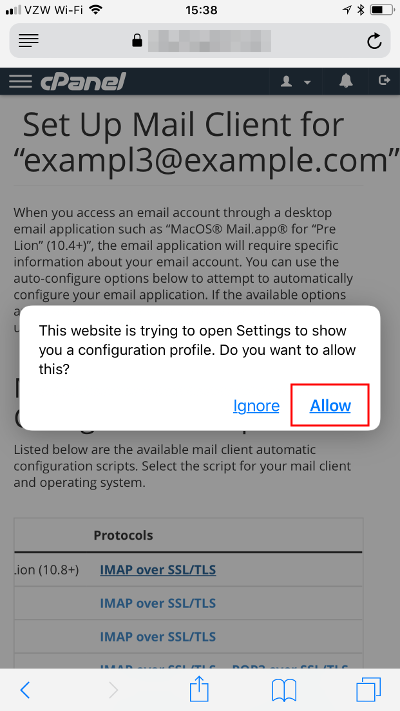
- Érintse meg az Engedélyezés lehetőséget, hogy engedélyezze a Safari számára a Beállítások megnyitását a konfigurációs profil telepítéséhez.
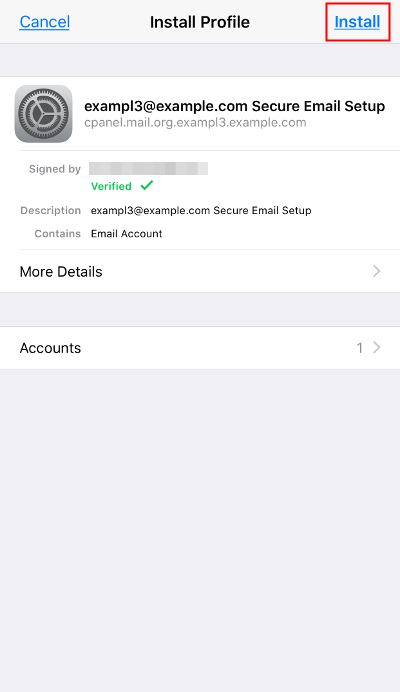
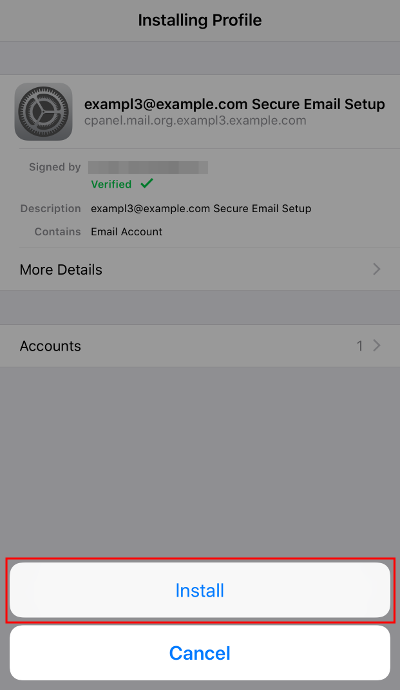
- Tekintse át a telepíteni kívánt profilt, és érintse meg a Telepítés gombot .
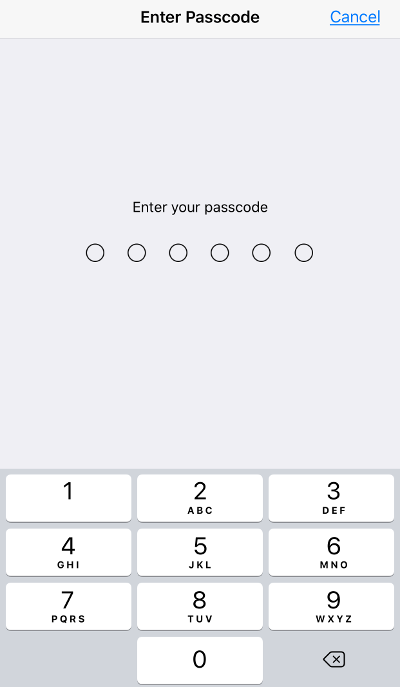 MEGJEGYZÉS: Ha létrehozott egy jelszót iPhone/iPad/iPod készülékéhez, a rendszer felkéri a jelszó megadására. A folytatáshoz írja be a jelszót.
 - Érintse meg a Telepítés gombot.
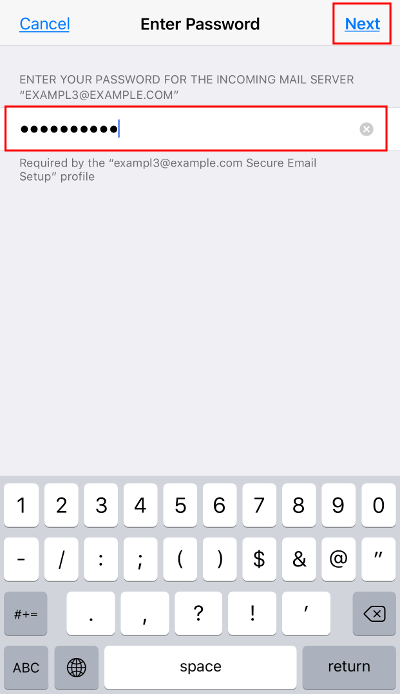
- Írja be e-mail fiókja jelszavát, majd koppintson a Tovább gombra .
- Koppintson a Kész elemre .
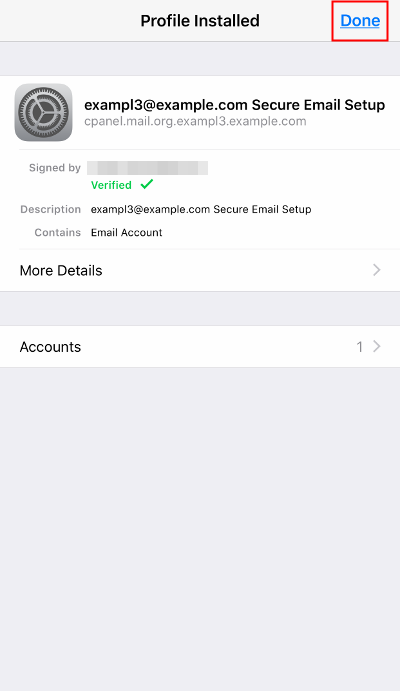
Gratulálunk! Most, hogy telepítette az iOS konfigurációs profilt, iPhone/iPad/iPod készülékével elérheti e-mailjeit.